


Oggi ho chattato con la mia mamma su WhatsApp. Dal browser. Scrivevo sulla tastiera del Mac, insomma. Un fulmine. E a ogni nuovo messaggio di mamma mi appariva una notifica desktop. Piccole soddisfazioni tecnologiche quotidiane.
Dopo anni di procedure macchinose e preghiere rivolte a WhatsApp, finalmente è disponibile una versione web della popolare app di conversazioni istantanee che molto probabilmente stai usando anche tu.
Grazie a WhatsApp Web potrai chattare dal navigatore del tuo computer e ricevere notifiche popup a ogni nuovo messaggio. L’applicazione però funziona solo per chi è già utente WhatsApp su cellulare e ha bisogno che l’app sia attiva sul telefono mentre chatti.
Per poter usare WhatsApp Web c’è bisogno di alcuni ulteriori accorgimenti (non è facile come sembrava, eh?):
- Sul computer devi usare come browser Google Chrome (ma se vuoi chattare da iPad e usi Google Chrome non funzionerà), Firefox o Opera.
- Sul cellulare il tuo sistema operativo deve essere Android, iPhone, Windows Phone o BlackBerry.
- Devi aver installato sul telefono l’ultimissima versione aggiornata di WhatsApp (vai su Google Play o App Store o Windows Store o BlackBerry Store, cerca WhatsApp e clicca su Aggiornamento).
Se soddisfi tutti i requisiti appena elencati, segui questa procedura e potrai usare WhatsApp dal web, sul tuo computer:
1. Sul tuo computer: apri il browser e accedi alla pagina http://web.whatsapp.com
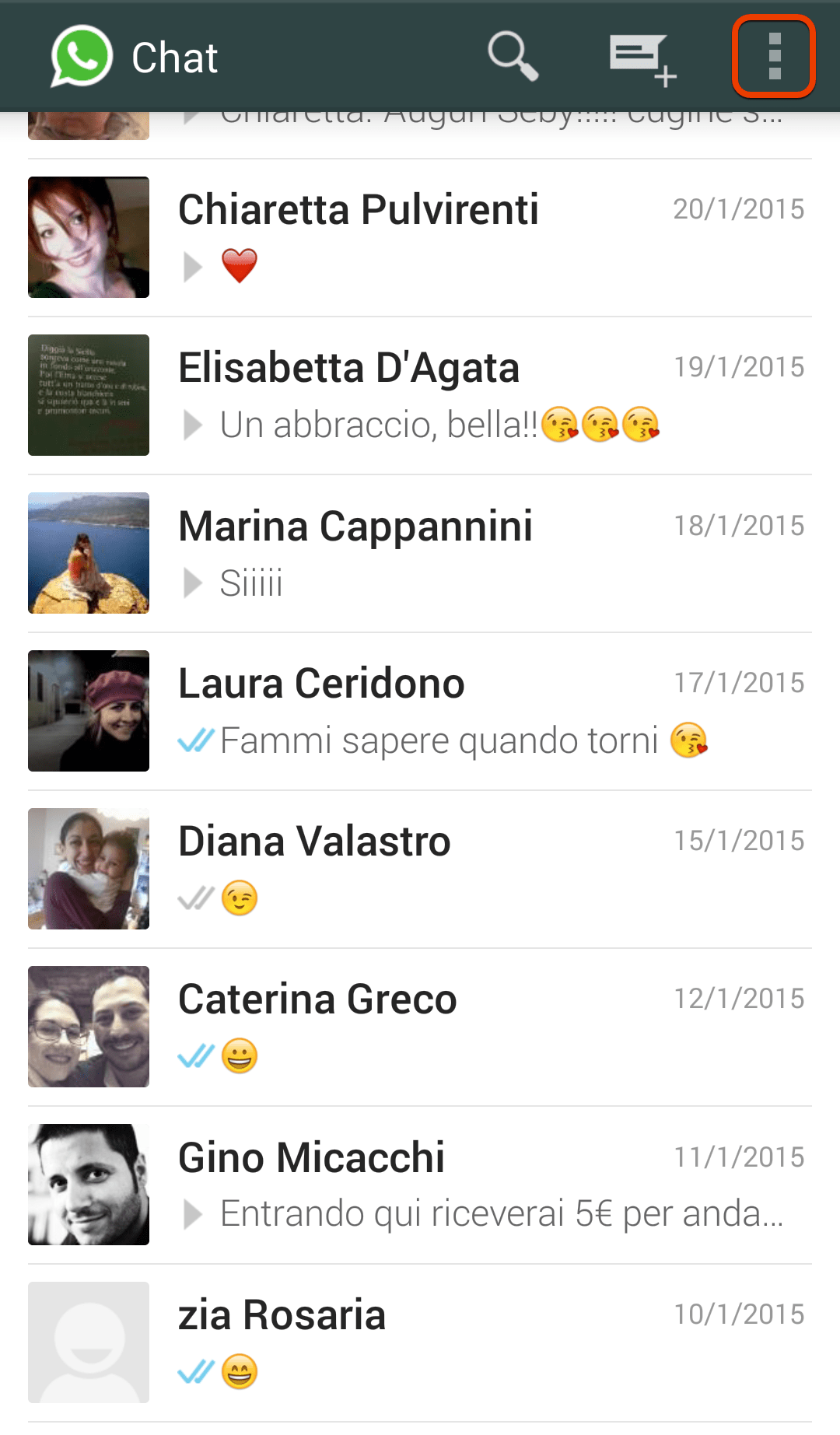
2. Sul telefono: apri WhatsApp e clicca sui puntini sospensivi che nascondono il menu (se hai Android) o su Impostazioni (se hai un iPhone):
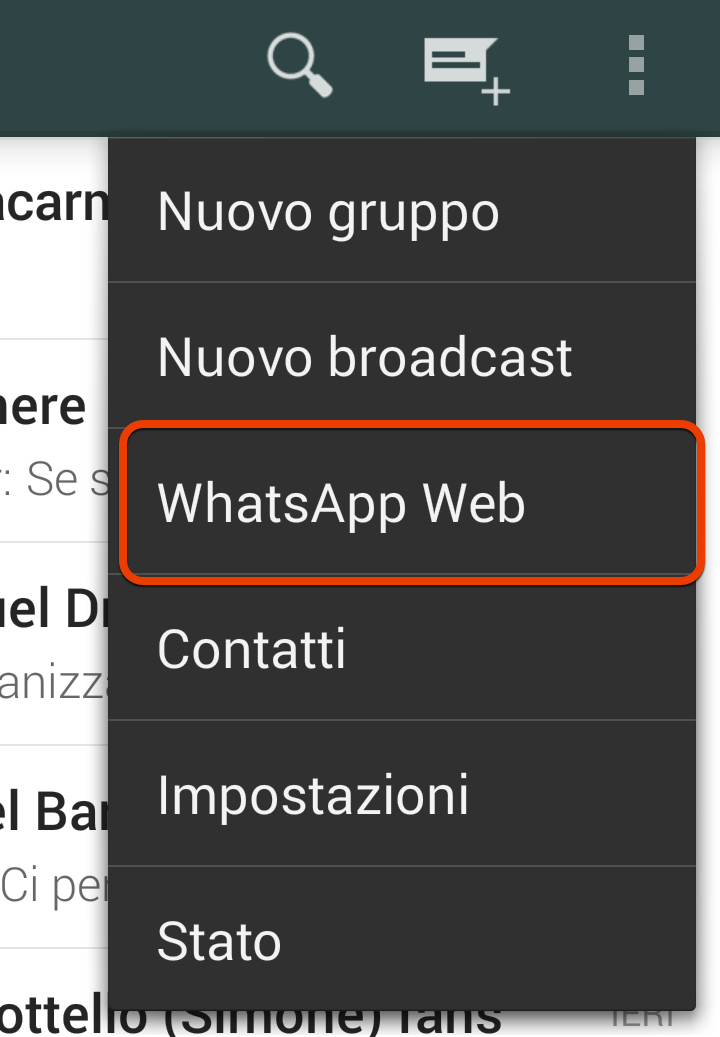
3. Seleziona la voce WhatsApp Web:
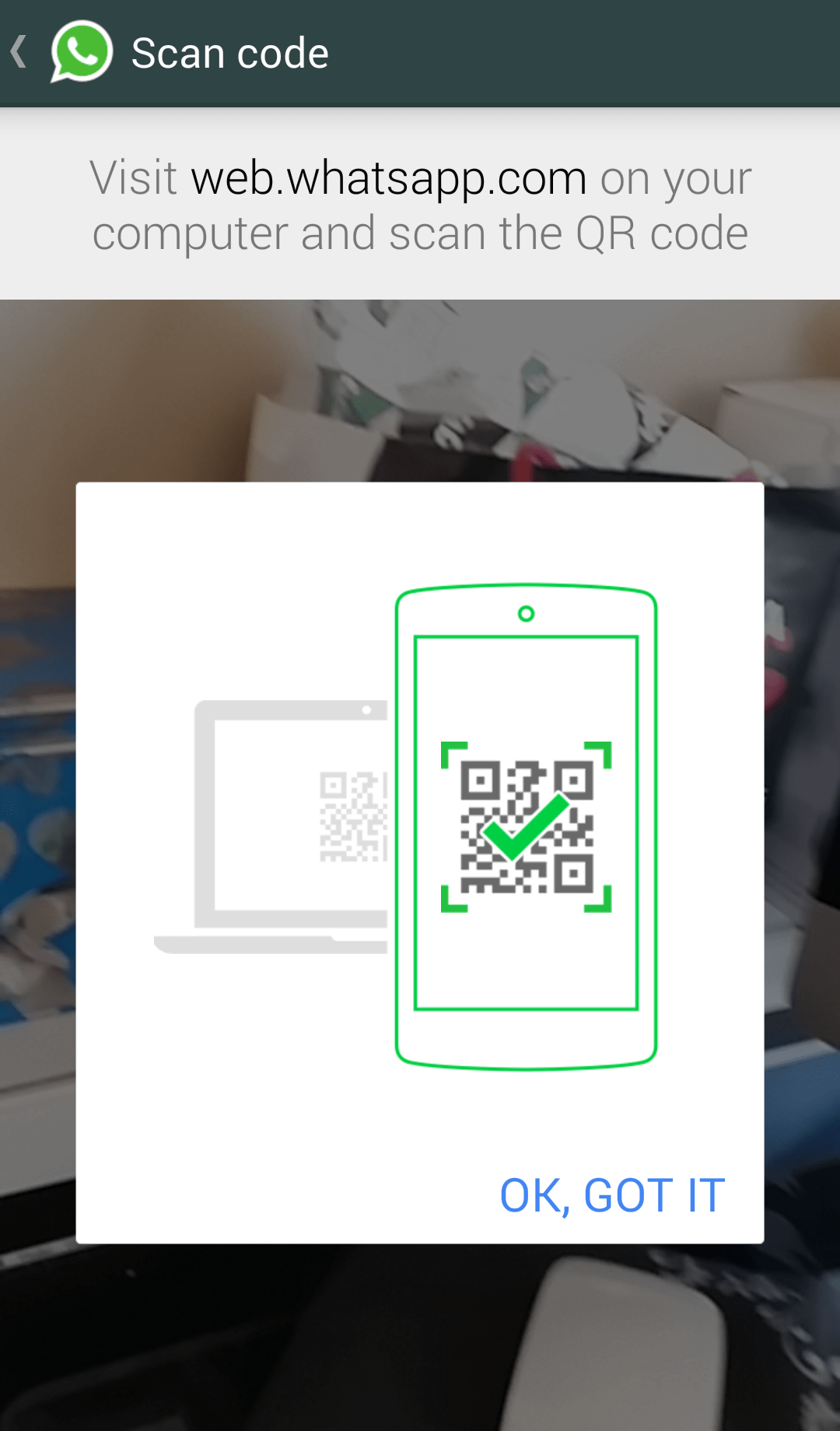
4. Con il telefono inquadra il codice QR sul computer e aspetta che l’app effettui la scansione:
5. Come per magia sul tuo computer si caricherà la lista dei tuoi contatti e potrai chattare con loro usando la comoda tastiera del tuo PC! Funziona anche l’invio di emoticon e di immagini e potrai vedere le informazioni relative al contatto, cliccando in alto sui puntini sospensivi.
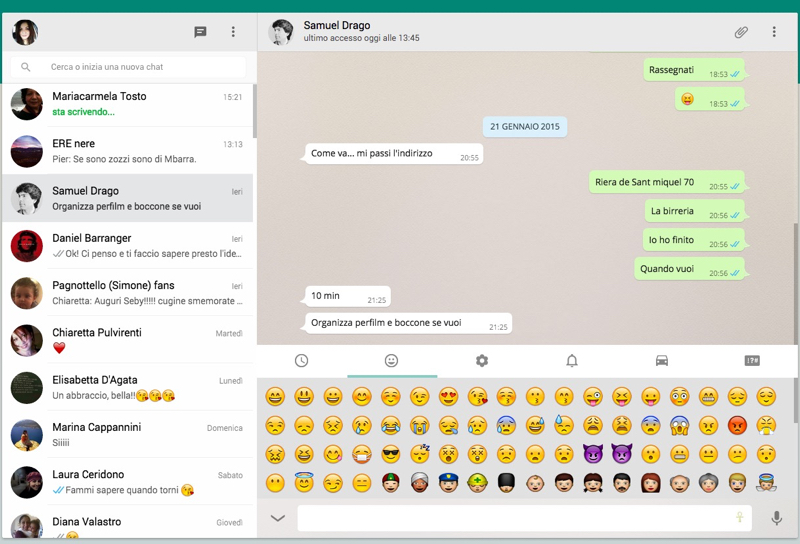
Affinché WhatsApp Web funzioni però è necessario mantenere acceso il telefono con l’app mobile attiva. Questo permetterà che le conversazioni si sincronizzino correttamente.
Se vuoi attivare le notifiche popup (una finestrella si aprirà sul tuo desktop all’arrivo di ogni nuovo messaggio, qualsiasi cosa tu stia facendo), ricordati di attivare le notifiche quando appare questo messaggio:

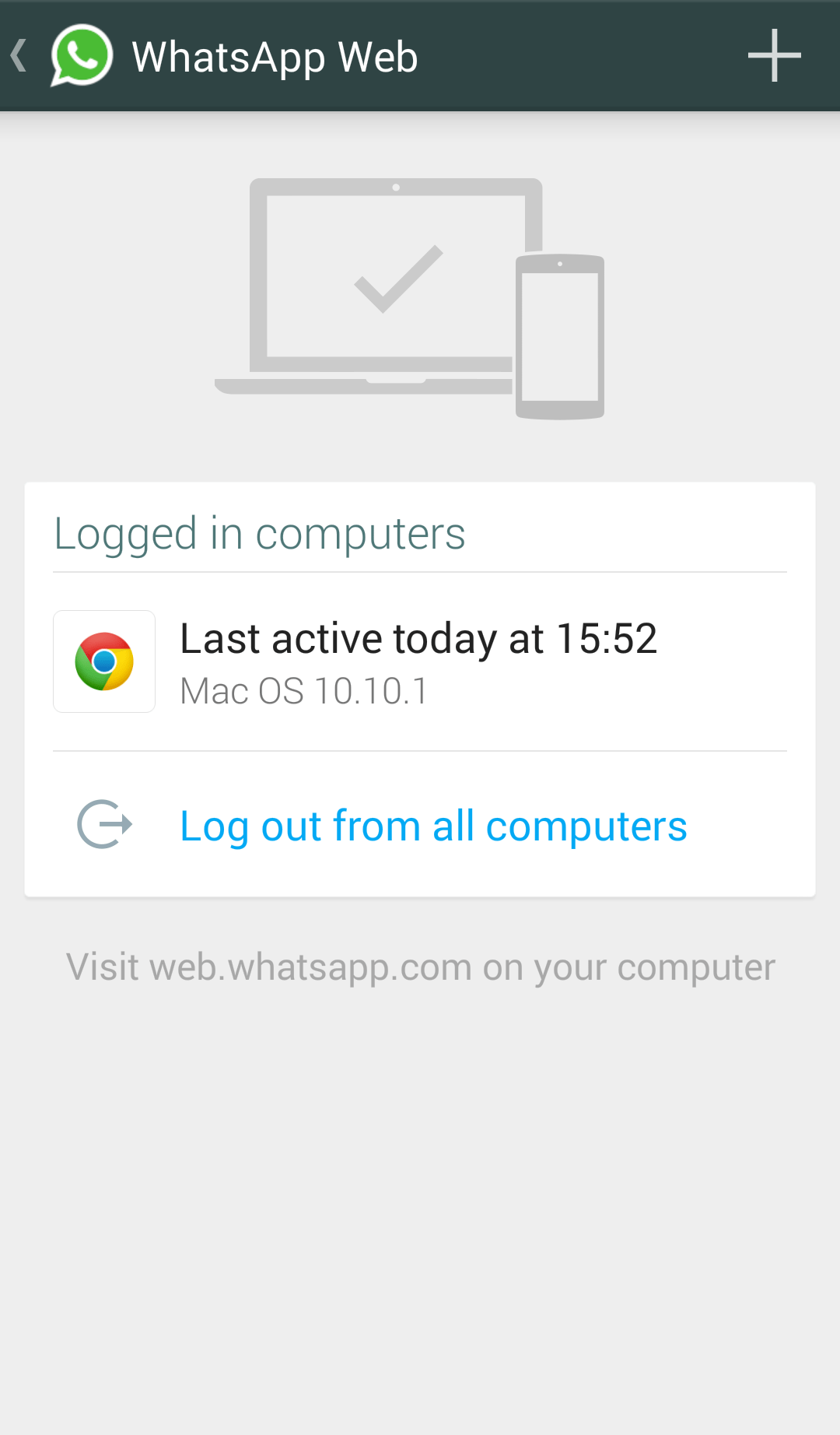
Infine, per motivi di sicurezza, è sempre meglio effettuare il logout dal browser quando finisci di chattare. Non basta chiudere la finestra del navigatore! Vai sull’app di WhatsApp sul tuo cellulare e seleziona Logout from all computers:
La funzione web di WhatsApp è molto comoda per fare lunghe conversazioni o per chattare mentre lavori. Inoltre, è perfetta per scrivere senza fare errori! Io odio i tasti piccoli dello smartphone e la correzione automatica, che mi fa scrivere delle assurdità di cui mi accorgo solo dopo aver cliccato su Invia!
Sarebbe bello se in futuro WhatsApp Web permettesse di mandare anche altri tipi di allegati come documenti, file audio e video, e via dicendo. E magari che funzionasse anche a telefono spento (se ho la batteria scarica e voglio mandare un messaggio dal PC perché non posso farlo?).
Tu che ne pensi? Usi WhatsApp o qualche altra app per comunicare con amici e parenti? Hai provato WhatsApp Web?
Se ti piacciono queste funzioni multipiattaforma che fanno interagire computer e cellulare, scopri la funzione Spotify Connect e usa il telefono come telecomando.
N.d.A. Questo articolo è stato pubblicato per la prima volta il 22 gennaio 2015 ed è stato aggiornato il 20 agosto 2015.


